

REMOTE-PRÜFUNGEN
Leitfaden für Prüfungen mit Online-Aufsicht
Für Prüfungen mit Online-Aufsicht verwendet die Cert-IT die Software ProctorExam zur Identifikation und Fernüberwachung der Kandidaten. Die Aufnahmen werden live und gegebenenfalls nachträglich gesichtet. Die Speicherung erfolgt verschlüsselt auf europäischen Servern und die Aufnahmen werden nach Begutachtung gelöscht, sofern kein Richtlinienverstoß vorliegt.
ACHTUNG:
Verstöße gegen die Prüfungsrichtlinien können dazu führen, dass eine Prüfung - auch im Nachhinein - als ungültig gewertet wird. Entstandene Kosten werden in diesem Fall nicht erstattet. Grobe Verstöße und Täuschungsversuche können zu einem temporären oder permanenten Ausschluss von der Teilnahme an weiteren Prüfungen führen.
Vor der Prüfung:
Systemcheck durchführen
Führen Sie vor Ihrer Prüfung den Systemcheck durch, um sicherzustellen, dass alle technischen Voraussetzungen erfüllt sind. Den Link zum Systemcheck erhalten Sie vor dem Prüfungstag per E-Mail.
Am Tag der Prüfung:
Bitte beachten Sie die folgenden Punkte:
-
Räumen Sie Ihren Schreibtisch vor Beginn der Prüfung leer
-
Halten Sie ein amtliches Ausweisdokument mit Lichtbild bereit
-
Sie dürfen den Raum während der Prüfung nicht verlassen
-
Sie müssen sich permanent im Sichtfeld der Kameras befinden
-
Es darf sich keine weitere Person im Prüfungsraum aufhalten
-
Sie dürfen nur die freigegebenen Hilfsmittel nutzen
-
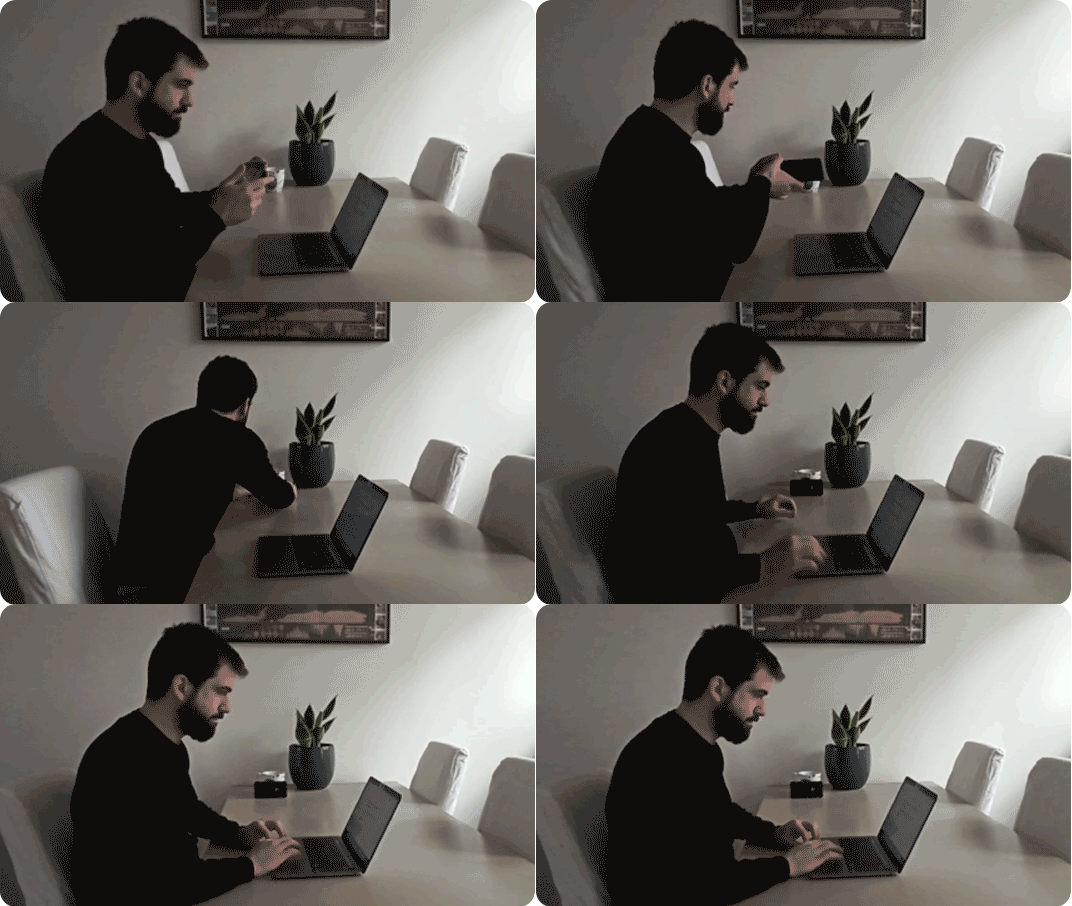
Platzieren Sie die Smartphone-Kamera mit genügend Abstand, damit Ihre gesamte Arbeitsfläche sichtbar ist
Technische Voraussetzungen
Vor der Prüfung durchlaufen Sie einen Systemcheck, der Sie durch das Set-Up der Prüfungsumgebung und der App führt.
Rechner:
Ihr Rechner muss über Webcam, Lautsprecher und Mikrofon verfügen (Raummikrofon bevorzugt, kein Headset).
-
Sie benötigen eine stabile Internetverbindung (mindestens 5 MBit/s, Kabelverbindung bevorzugt).
-
Nur ein Monitor darf aktiv sein. Weitere Monitore müssen entfernt, verdeckt oder umgedreht werden.
Browser:
-
Sie benötigen für die Prüfung den Google Chrome Browser.
-
In Chrome müssen Sie die Browsererweiterung "ProctorExam Screen Sharing" installiert haben. Die Installation ist Teil des Systemchecks.
Smartphone:
-
Sie benötigen ein Smartphone als zweite Kamera.
-
Auf Ihrem Smartphone benötigen Sie die ProctorExam-App. Die Installation ist Teil des Systemchecks.
Weitere technische Hinweise:
-
Um die eventuellen Nachrichten der Aufsicht besser zu erhalten, sollten Sie die Desktopbenachrichtigungen aktivieren. Dazu müssen Sie ggf. die Domain https://dlgi.proctorexam.com:443 für Benachrichtigungen freigeben.
-
Stellen Sie sicher, dass der Raum gut ausgeleuchtet, geschlossen und frei von Störgeräuschen ist.